Mostrando entradas con la etiqueta Tips y Descargas. Mostrar todas las entradas

Dosis semanal de Trucos y Descargas [3 de mayo]

3 de mayo de 2008

Trucos y Descargas

'Scroll' infinito en la lista de resultados de Google

Scroll infinito Google

Una de las features más interesantes de Live Search Images es el 'scroll' infinito, es decir, que cuando llegas al final de la página de resultados se cargan automáticamente nuevos ítems, sin tener que perder tiempo en abrir otra página. Y gracias a 'Google Auto Pager' (un script para Internet Explorer) podemos disfrutar de esta función también en Google.

Antes que todo necesitamos tener instalada la indispensable extensión 'IE7 Pro' (la puedes descargar acá [2.25MB]). Luego, debemos ir a esta página y hacer click en "Install Script", reiniciamos Internet Explorer, ¡y listo!.

Eso sí, cuando estés en Google los nuevos resultados no se cargarán tan automáticamente. Primero deberás hacer doble click en la zona blanca de la página de resultados, con lo que ya podrás empezar a hacer scroll hasta el infinito y más allá.

'Google Auto Pager' también esta disponible para Firefox en forma de script Greasemonkey (evidentemente, requiere Greasemonkey para Firefox)

Pack de 'GTA IV' para Windows Live Messenger

GTA IV Pack WL Messenger

No cabe duda de que Microsoft ha querido sacar el máximo provecho posible al 'GTA IV' para impulsar las ventas de la Xbox 360. Justamente por eso han lanzado un interesante pack temático para Windows Live Messenger inspirado en este videojuego. El Pack incluye fondos, emoticones, avatares y demás, todos alusivos al universo de 'GTA IV'.

Por cierto, este pack solo incluye contenido adicional para WL Messenger. No es un skin, por lo que una ves que lo descargues, la interfaz de Live Messenger no sufrirá cambios.

Enlace GTA IV Messenger Pack (solo se puede descargar con Internet Explorer)

LogonStudio Vista: Cambia la pantalla de inicio de sesión de Windows Vista

Probablemente estarás de acuerdo en que la pantalla de inicio de sesión de Windows Vista es muy bonita con respecto a la de Windows XP. Pero aparte de ser preciosa, la pantalla de inicio de Vista tiene otra ventaja: es muy personalizable. Si te fijas bien, notarás que casi todos los cuadros de diálogo y botones son semi-transparentes (y que de por si no tienen color). Por ende, se puede cambiar el fondo de Aurora por casi cualquier otra imagen de buen gusto, y la pantalla de inicio se seguirá viendo igual de bien (e incluso mejor):

Inicio de sesión en Vista con el Fondo de Leopard BETA

Eso es precisamente lo que podemos hacer con LogonStudio Vista, un sencillo programa que nos permite cambiar fácilmente la pantalla de inicio de sesión de Windows Vista. Podemos utilizar cualquier imagen en formato JPEG que tengamos en nuestro computador. También podemos recurrir a los Fondos predeterminados de Vista, o bien, buscar dentro de los contenidos subidos por los usuarios a Internet.

Por cierto, el programa también esta disponible para Windows XP. Pero como la pantalla de inicio de este SO tiene un diseño mucho más rígido y prefabricado, el resultado que obtendremos no será tan limpio y agradable a la mirada.

Descarga LogonStudio Vista LogonStudio XP

Averigua si tu computador soporta la Suspensión Híbrida

La suspensión híbrida es una nueva característica de Vista que nos permite poner al equipo en "Stand by" y regresar al estado normal en 5 segundos, pero sin perder nuestra información en el caso de que haya un corte de corriente eléctrica o algo parecido. En el fondo, es una mezcla de la Hibernación de toda la vida y la Suspensión tradicional.

Sin embargo, no todos los equipos soportan este modo de ahorro de energía. Es más, algunos PC's ni siquiera soportan la Hibernación tradicional. Para averiguar los modos de "Stand by" con los cuales tu computador es compatible tan sólo debes seguir los siguientes pasos:

  1. Dirígite al Símbolo de Sistema desde el Menú Inicio y Ejécutalo como Administrador (botón derecho>Ejecutar como Administrador)
  2. Acepta el mensaje del UAC que te aparecerá (ingresa la contraseña de administrador si es necesario).
  3. Escribe powercfg/a en la línea de comandos
  4. Te aparecerá un reporte (similar al de la captura de abajo) que te indicará cuales son los modos de "Stand by" que soporta tu PC. El S1 corresponde a la hibernación tradicional, mientras que el S2 y el S3 corresponden a distintas instancias de la Suspensión Híbrida.

Suspension hibrida-Hibernacion

Vía Win-Vista.es

Guarda notas, direcciones y links desde tu escritorio con ShifD AIR
ShifD AIR

Cuando queremos tomar apuntes al estilo 'Post-it' generalmente recurrimos a los widgets de Notas que incluyen tanto Mac OS X como Windows Vista. Sin embargo, en ocasiones estas sencillas aplicaciones se quedan cortas a la hora de almacenar todos nuestros pensamientos. Pero otros programas como Microsoft Outlook tienen demasiadas funciones, y nosotros sólo necesitamos una aplicación sencilla, fácil de usar y gratuita que nos permita ordenar el desastre que tenemos en nuestra mente.

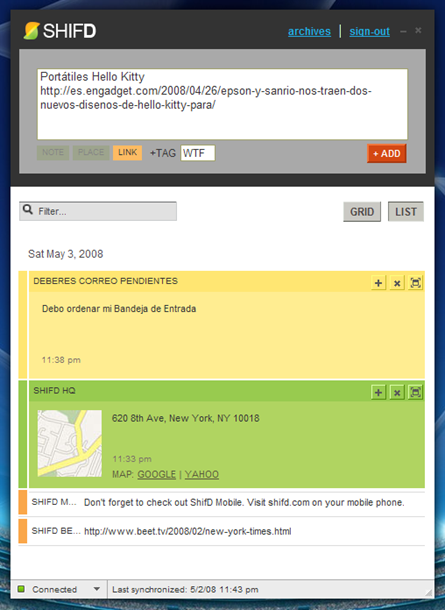
Si ese es tu caso, ShifD es la respuesta a tus necesidades. Este sencillo servicio web (al que podemos acceder desde nuestro escritorio mediante programa basado en Adobe AIR) nos permite guardar notas en forma de texto, direcciones, y vínculos a sitios web interesantes, los cuales podemos organizar a través de varias formas de visualización, pudiendo agregarles tags, y encontrarlos fácilmente gracias a la búsqueda instantánea integrada. Y para cuando sepamos que no vamos a ocupar una determinada anotación, tenemos la opción de "archivarla" (en vez de eliminarla), con lo cual desaparecerá de la "Dashboard", pero permanecerá en el Archivo (al cual podemos acceder desde el sitio web) en caso de que algún día necesitamos acceder a ella

ShifD incluso nos permite visualizar en Google Maps o en Yahoo Maps las direcciones que tengamos apuntadas. Incluso podemos enviar los links guardados de forma directa a Del.icio.us, Facebook o Digg . Además, como ShifD es en realidad es un servicio web, las notas que guardemos serán accesibles desde cualquier computador o teléfono móvil del mundo (a través del sitio web).

Para usar ShifD necesitamos estar previamente registrados, proceso que no te quitará más de 60 segundos.

Enlace ShifD

Descarga de Aplicación ShifD Tools [requiere Adobe Air]

SP3 de Windows XP, ¿Estas ahí?

1 de mayo de 2008

Supuestamente, hoy era el Día Elegido por Microsoft para poner el SP3 de Windows XP al alcance del público general, a través de las actualizaciones automáticas de Windows Update.

Y así fue, al menos durante unas horas. Pero posteriormente el SP3 fue retirado de forma tan fugaz como apareció. La causa de esto sería la detección de una incompatibilidad entre el nuevo Pack de Servicios y el “Microsoft Dynamics Retail Management System (RMS)“ utilizado por algunos clientes corporativos. Los de Redmond señalan que lanzarán el SP3 de XP sólo cuando hayan solucionado este problema (aproximadamente en mes más).

Sin embargo, el poco tiempo que la versión "defectuosa" del Service Pack estuvo disponible bastó para que esta se empezara a propagar como viruela a través de diversos sitios web, desde los cuales es posible descargarla sin problemas.

Por supuesto, lo más recomendable es esperarse a que aparezca la versión final del SP3, ya que además de solucionar el problema con el RMS (que no afecta al común de los usuarios) incluirá una serie de características y parches que no están disponibles en el "Service Pack trucho" que se puede descargar ahora.

Si aún así quieres tener el SP3 ahora now puedes bajarlo desde esta dirección (no está en español).

Vía | Bitácora de un Cybernauta

En Actualidad de Silicon Valley | Características del SP3 de Windows XP

Prueba Windows Live Mesh en tu computador

¿Te gustaría poder ser un Beta-tester de Windows Live Mesh y probar este nuevo servicio de Microsoft en tu computador? Pues en esta anotación te contaré como. Es muy sencillo, tan sólo tienes que seguir unos cuantos pasos (y tener un poco de paciencia).

Cómo conseguir una invitación para Live Mesh

Seguramente ya sabrás que Windows Live Mesh esta en fase de Beta cerrada. Es decir, que sólo lo pueden probar aquellos usuarios que tengan una invitación para ser Beta testers. El "conducto regular" para conseguir una invitación consiste en crearse una cuenta en Microsoft Connect (usando un Windows Live ID), inscribirse en la "conexión" para probar Windows Live Mesh, y luego esperar, esperar y esperar...

Sin embargo, existe otra forma igual de válida, pero más rápida, para conseguir una invitación. Resulta que Microsoft le ha entregado a todos los beta-testers de Windows Live Mesh la opción de enviar hasta 5 invitaciones a otras personas. Aprovechando esto, Long Zheng (de istartedsomething) ha creado una web llamada ShareMesh.com, en la que los beta-testers pueden compartir sus invitaciones con aquellas personas que deseen obtener una.

Si quieres probar Windows Live Mesh tan sólo debes inscribirte en la "lista de espera" de Share Mesh haciendo click en "I am looking for a Live Mesh invite". Deberás entregar tu nombre y tu dirección de Windows Live y, en un plazo no superior a 3 días, te debería llegar una invitación proveniente de un beta-tester generoso y solidario. Evidentemente, la idea es que cuando tengas acceso a Windows Live Mesh, tu también compartas tus 5 invitaciones con las gente que esta en la "lista de espera", para que así todos tengan la oportunidad de probar Live Mesh.

Share Mesh

Sin embargo, YO DISPONGO DE 5 INVITACIONES que no compartiré en Share Mesh, ya que las tengo reservadas para ustedes, los lectores de Actualidad de Silicon Valley. Si quieres que te envíe una solo debes escribir un comentario en esta entrada (o enviarme un mensaje utilizando el Formulario de Contacto) y en menos de 12 horas la invitación estará en tu bandeja de entrada ;)

Cómo instalar Windows Live Mesh

Una vez que ya tenemos la invitación, deberíamos estar al otro lado ¿no es cierto? Pues no. El asistente de instalación de Windows Live Mesh detecta la configuración regional e impide continuar con el proceso si el idioma de nuestro equipo no esta establecido en "English - US" (una limitación bastante estúpida, por cierto). Para solucionar este inconveniente tienes que realizar los siguientes pasos:

  1. Dirigite a la "Configuración regional y de idioma" (en Vista te basta con escribir "regional" en el cuadro de búsqueda del menú Inicio, en XP debes dirigirte al Panel de Control).
  2. Selecciona la pestaña "Administrativo"
  3. Haz click en "Cambiar configuración regional del sistema". En Vista se te abrirá un mensaje del UAC, ponle aceptar.
  4. Cambia el idioma a "Inglés (Estados Unidos)"
  5. Reinicia el computador

¡Y listo! Ahora el instalador de Windows Live Mesh no te pondrá ningún PERO, y podrás apreciar en primera persona todas las interesantes cualidades de esta nueva tecnología. Por cierto, una vez que ya hayas instalado el software de Live Mesh puedes volver a cambiar el idioma para dejarlo como estaba antes.

Dibujo

Truco vía | istartedsomething

En Actualidad de Silicon Valley | Análisis a fondo a Windows Live Mesh

Dosis Semanal de Trucos y Descargas [25 de mayo]

26 de abril de 2008

Les doy la bienvenida a esta nueva sección, cuyo propósito será entregarles semana a semana un pequeño compilado de Aplicaciones, Tips y Hacks prácticos y útiles. La idea es publicar reseñas cortas sobre Programas y Trucos que, a pesar de ser interesantes, no dan para escribir una anotación completa sobre ellos.

En las primeras semanas la sección estará en fase piloto, así que por favor tómense la libertad de opinar al respecto, díganme si las Aplicaciones que recomiendo son útiles, si los Trucos les sirven de algo, o si son demasiado fáciles y ya los manejaban.

Por supuesto, si quieren compartir algún Truco o Descarga con el resto de los lectores de este blog, no duden en enviar utilizando el Formulario de Contacto ;)

Una vez presentada la sección, vamos al contenido.

Skin de Facebook para Windows Live Messenger

Facebook Skin

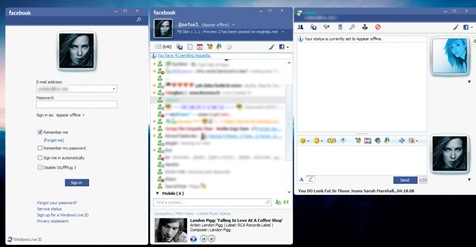
La mayoría de los Skins disponibles para Windows Live Messenger tienden a ser feos, recargados, con demasiados colores y de mal gusto. Pero este Skin de Facebook es la excepción a la regla, ya que, al igual que la conocida red social, nos ofrece un diseño limpio y sencillo que probablemente será del agrado de muchos usuarios.

Para usar este Skin es necesario contar con el WL Messenger 8.5 (o 9) y con el Messenger Plus Live.

Vía Messenger.es

Enlace Facebook Skin

Averigua el significado de tu nombre con Live Search

Sigificado de tu nombre

Esta no es una función nueva de Live Search (esta disponible desde 2005) pero sí es una de las prestaciones más útiles que he visto en el buscador de Microsoft. Con tan sólo ingresar "significado de [tu nombre]" en la caja de búsqueda, Live Search te mostrará una "info box" con el origen de tu nombre y su significado.

Como es de esperarse, los nombres más extraños no aparecen. Al consultar por mi primer nombre (Yirá), Live Search no me devuelve ninguna "info box", pero al ingresar mi segundo nombre (Jared), me dice que es de origen hebreo y que significa "Gobernante".

Vía Ismael El-Qudsi

Enlace Live Search

Recupera espacio después de instalar el SP1 de Vista

Cuando instalas el SP1 de Windows Vista, el sistema guarda automáticamente una copia de seguridad de los antiguos archivos de sistema, por si acaso necesitaras desinstalar el Service Pack y volver al estado anterior. Pero si no tienes intenciones de remover el SP1 estos archivos no te serán de mucha utilidad, por lo que probablemente querrás borrarlos de tu disco duro.

Para hacer esto debemos dirigirnos al Vista Start Menú Inicio y escribir vsp1cln en la caja de búsqueda (o en el cuadro "Ejecutar") y abrir la única aplicación que aparecerá en los resultados. Se nos pedirá una confirmación del UAC, le ponemos Aceptar. Aparecerá un cuadro de diálogo al estilo MS-DOS (Símbolo de sistema), en el que tenemos que presionar la letra "S" y hacer click en Enter. ¡Y listo!

VSP1CLN

Vía Win-Vista.es

Más Información Windows Vista TechCenter

Descarga música gratis usando Google

Carlos Beleña nos enseña en su blog un sencillo hack para poder descargar música gratis directamente desde Internet usando Google, sin recurrir a las programas P2P como eMule o Ares. Tan sólo tenemos seguir 3 sencillísimos pasos:

  1. Ir a Google
  2. Escribir ?intitle:index.of? [espacio] [canción a buscar].mp3 en la caja de búsqueda
  3. Buscar entre los resultados y descargar la canción que queremos utilizando la opción "Guardar como" del menú contextual

Vía Mi Rincón en la web

Descarga 218 Wallpapers panorámicos en HD

Para finalizar esta "dosis", les traigo una espectacular una colección de 218 de Wallpapers en Alta Definición (1900x1200 como mínimo) que ha publicado el sitio Nerd Business. La gran mayoría de las imágenes están diseñadas para pantallas panorámicas (16:9) o para pantallas dobles. Las temáticas de los Fondos son variadas: Videojuegos, Paisajes, Ciencia Ficción, Películas geeks, Exploración Espacial, etc.

Ideales para alegrar la vista de aquellas personas que pasan varias horas al día trabajando frente al computador.

Enlace 218 HD Wallpapers by Nerd Business

Truco: Haz que Firefox 3 se integre mejor con la interfaz Aero

22 de abril de 2008

¡Es Internet Explorer 7! ¡Es Internet Explorer 8! NO, ¡Es Firefox 3 con la extensión Glasser!

Firefox es un navegador que cada día gana más adeptos a causa de su velocidad y capacidad de personalización, pero que no termina de convencer a otros usuarios (me incluyo), quienes preferimos la interfaz sencilla y minimalista de Internet Explorer 7.

Pero a partir de ahora ya no será necesario elegir entre una bonita apariencia y una potente funcionalidad, ya instalando unas cuantas extensiones podemos darle a Firefox un "cambio de look" que le permita integrarse mejor con la interfaz Aero de Windows Vista hasta el grado de dejarlo "irreconocible".

Para lograr esto tan sólo tienes que seguir los siguientes pasos:

  1. Instala la extensión Glasser
  2. Para ocultar la Barra de Menús instala la extensión Hide Menu
  3. Para poder seguir accediendo a los menús tradiciones tienes dos alternativas:
    1. Instalar la extensión Personal Menu, y agregar un "Botón de Menús" (tal como se ve en la imagen). Menús en FF IE
    2. Presionar la tecla ALT cada vez que necesites usar algún Menú (al estilo Internet Explorer).
  4. Opcional: Si deseas cambiar el color plateado predeterminado de la Toolbar de Firefox por el Azul de la barra de herramientas del Explorador de Windows debes copiar el código de este archivo CSS en el recuadro "Escribir" de la extensión Stylish. Si tienes más conocimientos sobre el tema puedes realizar modificaciones al archivo CSS para cambiar la tonalidad de azul de la barra de herramientas.

Firefox Normal Firefox IE

La interfaz resultante no sólo es más atractiva visualmente, sino que además ocupa menos espacio, dejando una mayor área disponible para desplegar las páginas web.

GlassFirefox

Vía Blog de Paul Thurrot

1ª Imagen Flickr

iPhone Cake, un software de reconocimiento de escritura para el iPhone

16 de abril de 2008

untitled2 untitled

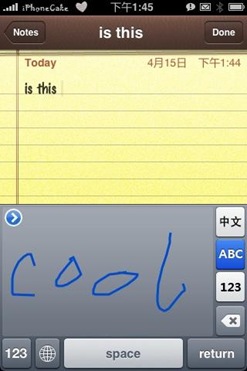
Un desarrollador chino se ha dado el trabajo de crear una aplicación para el iPhone que es capaz de reconocer las notas escritas a mano y transformarlas a caracteres tradicionales. Su nombre es "iPhone Cake" y funciona de un modo similar al sistema de escritura de las Palms, escribimos letras manuscritas en la pantalla y el programa las convierte y envía a la aplicación que tengamos abierta en ese momento (Notes, Mail, etc).

De momento iPhone Cake esta en versión beta, por lo que es probable que los usuarios que la instalen ahora sufran algunos problemas, tanto de estabilidad como de letras mal reconocidas. A pesar de esto, el programa funciona bastante bien en términos generales. Si deseas instalarlo en tu iPhone tan sólo debes agregar la fuente http://iphonecake.com/src/new en el Installer.app

En el siguiente video se muestra tanto la instalación como el funcionamiento del programa:

Enlace al video [YouTube, 4:47 min]. Adelanta al minuto 03:00 si sólo te interesa ver el funcionamiento del programa

Vía | No tengo iPhone | Gizmodo

Accede a tus archivos multimedia desde cualquier lugar con Ubuket

Ubuket 1

Ubuket es uno de esos servicios web que son capaces de cambiarle la vida a más de alguno. En pocas palabras, se trata de una web-app que nos ofrece 3GB de almacenamiento para subir nuestro contenido multimedia (imágenes, música y videos), permitiéndonos tener acceso a él desde cualquier computador vía Streaming. Además, incorpora características de red social, ya nos permite crear listas de reproducción con nuestros archivos, las cuales pueden ser compartidas con nuestros amigos en Facebook, MySpace, Bebo, por correo electrónico, o simplemente ser incrustadas en un blog para que cualquier persona pueda acceder al contenido multimedia que nosotros determinemos.

He aquí un ejemplo:

En un principio, Ubuket estaba disponible solo como una aplicación para Facebook, pero actualmente está integrado con un sinfín de redes sociales y aplicaciones, entre las que podemos contar al reproductor Songbird, al iPhone/iPod Touch, las ya mencionadas redes sociales Facebook, MySpace y Bebo, e incluso podemos usarlo como una aplicación de escritorio independiente [801 KB, requiere Adobe Air]. Evidentemente, también podemos acceder a Ubuket a través de su página principal: Ubuket.com.

ubuket

Por otro lado, la interfaz es bastante amigable e intuitiva. Las carátulas y los metadatos de las canciones se actualizan automáticamente, y nosotros también podemos asignarle "estrellitas" de calificación a cualquiera de nuestros contenidos multimedia.

Ubuket Keane

Ubuket también nos permite acceder a nuestras fotos y videos de Flickr y Picasa, videos de YouTube, y a estaciones de música de Last.fm, y claro, todos estos elementos también los podemos incorporar en las ya mencionadas Listas de Reproducción. Incluso podemos escuchar música de forma gratuita (y legal) gracias a la integración con SeeqPod, una especie de híbrido entre Songerize Me y eMule que nos permite buscar entre la música de otros usuarios para escucharla vía Streaming (sin descargarla al computador).

Por si fuera poco, el equipo desarrollador de Ubuket pretende agregar pronto nuevas funcionalidades, tales como integración con Hi5, iTunes y teléfonos Nokia, y accesos directos a la Wikipedia y Lyricwiki para entregarnos información adicional sobre nuestra música.

En resumen, estamos frente a una de las mejores Web-Apps que se pueden encontrar hoy por hoy. Ideal para compartir esos contenidos multimedia que tenemos repartidos en decenas de sitios distintos, y también muy útil para los que usamos varios computadores y queremos acceder a nuestra biblioteca multimedia desde varios lugares (Casa, Oficina, Colegio, etc).

Enlace | Sitio Oficial

Cubedesktop: Los Spaces de Leopard y el Cubo 3D de Compiz Fusion en tu Windows

9 de abril de 2008

CubeDesktop Cubo1

Una de las características que más se echan de menos en Windows Vista es la gestión de escritorios múltiples. Resulta un poco curioso que el último sistema operativo de Microsoft incluya tantas novedades en la interfaz, y que sin embargo no le entregue al usuario una forma decente para manejar múltiples espacios de trabajo.

Pero como todo en la vida tiene solución, si ocupamos Windows y necesitamos trabajar en un entorno de varios escritorios, podemos hacernos con CubeDesktop, un genial programa (lamentablemente de pago) que nos otorga la posibilidad de trabajar hasta con 6 escritorios virtuales diferentes.

CubeDesktop Spaces 1

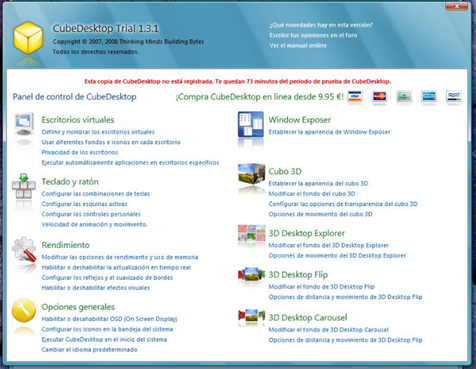
Además, nos permite trasladarnos entre los diferentes espacios de trabajo de una forma bonita e intuitiva, ya que incorpora varios "cambiadores de escritorio" que emulan la interfaz de otras utilidades afines, tales como el Cubo 3D de Compiz Fusion, o los Spaces de Mac OS X. Concretamente, los "cambiadores de escritorio" son 5: Cubo en 3D (la primera imagen de esta entrada), Explorer Desktop 3D (segunda imagen), Flip Desktop 3D (tercera imagen, estilo Cover Flow), Carrosuel Desktop 3D (cuarta imagen), y Desktop Roll, que desgraciadamente no he podido probar ya que no esta disponible en la versión Trial.CubeDesktop CoverFlow

Estos "cambiadores de Escritorio" nos ofrecen una interfaz inmersiva en 3D totalmente intuitiva. Podemos alejarnos y acercarnos de los escritorios todo lo que queramos con la rueda del mouse, y una vez que hemos seleccionado el escritorio en el que vamos a trabajar basta con presionar "Enter" para introducirnos en él. Por si fuera poco, también podemos cambiar el Fondo de los "cambiadores de escritorio", pudiendo elegir entre diferentes degradados, panóramicas 3D preestablecidas, imágenes propias, e incluso podemos utilizar las panóramicas 3D de Compiz Fusion.

CubeDesktop Carrusel

Podemos establecer distintos iconos y Fondos de Pantalla para diferenciar mejor cada escritorio. Además, tenemos la posibilidad de enviar las ventanas directamente a otro escritorio gracias a las opciones que el programa agrega al menú contextual de estas. Aunque también podemos hacer el "traslado de ventanas" a través de un vistoso (pero poco práctico) "arrastrar-soltar", en el cual utilizamos la interfaz de Cubo 3D para elegir el escritorio de destino.

La barra de tareas sólo mostrará las ventas del escritorio en el que estemos trabajando. Pero, si cerramos Cubedesktop, todos los programas aparecerán de golpe en el escritorio principal.

 SendTo

En las opciones del programa se puede personalizar la calidad de los gráficos, la velocidad de las transiciones, etc. con el fin de lograr un buen tiempo de respuesta en nuestro PC. Cubedesktop puede llegar a ocupar 120 MB de RAM con los gráficos de mayor calidad, por lo que algunos usuarios considerarán conveniente sacrificar un poco la estética para obtener un mejor rendimiento (por ejemplo, desactivando la actualización en tiempo real). De todas maneras, el programa es muy estable, y si disponemos de un computador potente el rendimiento del resto de las aplicaciones casi no se verá afectado.

Cubedesktop tiene un valor de 9.99 dólares euros (un precio bastante razonable considerando todo lo que ofrece), aunque también tenemos la opción de probar gratis una versión limitada durante 180 minutos (lo que he hecho yo). Algunas de las característica que incluye la versión completa y de las que carece la Demo gratuita son el Windows Exposer (cambiador de ventanas al estilo "Exposé" de Mac OS X) y el Desktop Roll (cambiador de escritorios en forma de Rueda).

Opciones

Los requisitos mínimos son 512 MB de RAM, 1.4 GHz de procesador, DirectX 9.0c y tarjeta de video de 64MB.

Aunque en vista de que este programa esta destinado para ser utilizado cuando tenemos más de 10 aplicaciones abiertas, yo recomendaría su uso para aquellos usuarios que tengan 2GB de RAM o más.

Descarga | Sitio Oficial

Haz copias de seguridad de tus discos de Blu-ray con Blu-Ray Disc Ripper 1.2

6 de abril de 2008

Cuando hace unos meses hablé sobre el triunfo del Blu-ray en la guerra de la Alta Definición, mencioné que unos de los principales defectos del formato se Sony era que conservaba toda la fragilidad de los DVD, agregándole toneladas y toneladas de protecciones anti-copia que le hacen imposible al usuario la creación de copias de seguridad para prevenir la pérdida de datos en caso de rayaduras del disco original. En el fondo, los de Sony se curraron para joder al usuario.

Pero gracias a aplicaciones como Blu-ray Disc Ripper 1.2 el usuario ya no tiene que joderse. Este genial programa nos permite crear copias de seguridad en nuestro disco duro tanto de discos Blu-ray originales como de imágenes de discos BR creadas en una PS3, Linux o en una carpeta de PC. Incluso nos permite cambiar la zona de la película a "region free", permitiéndonos visualizar el contenido en cualquier reproductor (no sólo los que corresponden a la región predeterminada).

Por supuesto, el contenido que se copia al disco duro está desencriptado, por lo que perfectamente puedes grabarlo en otros discos de Blu-ray como medio de respaldo adicional.

DESCARGA | Rapidshare

Truco: Elimina la publicidad de Gmail y Hotmail en Internet Explorer

4 de abril de 2008

Una de las cosas que más se le ha criticado a los principales servicios de correo electrónico es la forma en la que despliegan su publicidad. Hotmail, por un lado, tiene su interfaz plagada de enormes banners animados en Flash que lo hacen más lento y pesado. Y por otro lado, Gmail incluye anuncios contextuales que, si bien son livianos y poco intrusivos, están seriamente cuestionados por violar la privacidad de los usuarios, al buscar palabras clave dentro de los correos para ofrecer publicidad relevante.

Pero nosotros somos dueños de nuestros navegadores, nosotros elegimos lo que queremos y lo que no queremos ver en ellos. Y si eres una de esas personas a las que les molestan los banners en Flash o los anuncios de AdSense que se entrometen en tus correos, este truco para eliminar la publicidad de Hotmail y Gmail te será de mucha utilidad.

Es necesario aclarar que este método es solo válido para IE7 o IE8 (si quieres eliminar la publicidad de Hotmail en Firefox puedes seguir estas instrucciones).

Primero vamos a ver como eliminar la publicidad de Hotmail (la más molesta):

  1. Descarga e instala la extensión IE7 Pro para Internet Explorer.
  2. Instala el Script "MSN Live Mail NO Ads" desde esta dirección.
  3. Reinicia Internet Explorer

¡Y Listo! En la imagen de abajo puedes ver la diferencia entre el Hotmail con publicidad y el "Ad-free". Además, si tienes conocimientos sobre el tema, puedes modificar y mejorar el Script para hacerlo más eficiente.

Filtro Publicidad Hotmail

Ahora veamos como eliminar la publicidad contextual de Gmail (el procedimiento es igual de fácil que para Hotmail):

  1. Descarga e Instala IE7 Pro (si es que todavía no lo instalas).
  2. Instala el script "Gmail no Ads" desde esta dirección.
  3. Reinicia Internet Explorer.

En esta imagen podemos ver los resultados:

Filtro de publicidad Gmaol

Tal vez quieras complementar el script "Gmail no Ads" con otro llamado "Gmail Full Width", que cumple la función de hacer más ancho el panel de lectura de los correos, aprovechando el espacio en blanco que deja el Filtro de Publicidad.

ACTUALIZACIÓN: Sandesign nos cuenta que para eliminar la publicidad en Hotmail también podemos ocupar el filtro de publicidad nativo de IE7 PRO. Para ello tan sólo tenemos que ir a OPCIONES > FILTRO DE PUBLICIDAD, hacer click en la pestaña "Filtros por defecto" y seleccionar la omisión de Live.com, para luego hacer click en ELIMINAR. Un procedimiento más sencillo ya que no es necesario instalar nada.

Descarga Windows Live OneCare 2.5 (BETA)

3 de abril de 2008

OneCare

Microsoft acaba de hacer pública la Beta de la nueva versión de su excelente programa de protección informática Windows Live OneCare. Esta nueva versión promete ocupar menos recursos y solucionar algunos errores en funcionalidades como las copias de seguridad y el ajuste de rendimiento. De momento no hay información sobre nuevas prestaciones o mejores en la interfaz, solo se mantienen las mismas funcionalidades de la versión 2.0 (copia de seguridad, protección antivirus, ajuste de rendimiento, Firewall, Antispyware, respaldo de imágenes en línea, etc.)

OneCare 2.5 esta disponible para cualquier usuario que desee descargarlo y que tenga un Windows Live ID en Microsoft Connect. Además, los beta-testers de Windows Live OneCare recibirán una oferta al final del periodo de pruebas para comprar una licencia (para 3 equipos) de la versión definitiva de OneCare con un 60% de descuento.

Vía | LiveSide

Enlace de descarga | Microsoft Connect

Mario Kart llega al iPhone

24 de marzo de 2008

Enlace al video [GameTrailers]

Cuando apareció el SDK del iPhone y Apple mostró aquellas espectaculares demostraciones de Super Monkey Ball y Touch Fighter, a todos nos quedó claro que era sólo cosa de tiempo para que se produjera una verdadera avalancha de juegos para el móvil de Apple. Y así está sucediendo, incluso llegando al grado de que mientras los usuarios de Wii todavía siguen esperando para que Mario Kart aparezca para su consola, los propietarios de un iPhone ya pueden descargar el juego de carreras del fontanero italiano.

El juego se maneja desde la pantalla táctil a través de un volante virtual. De todas maneras, esta versión para iPhone todavía carece de algunas características tales como controles de choque, animaciones 3D más prolijas, etc.

Vía | Noticiastech

iCopy, una aplicación para el iPhone que nos permite copiar y pegar

12 de marzo de 2008

Enlace al video [YouTube, 03:16 min].

Parece que mientras la mayoría de los usuarios del iPhone envejecen y envejecen mientras esperan que Apple se digne a incluir la función de copiar y pegar en su dispositivo estrella, otros individuos han preferido no esperar a envejecer y han tomado cartas en el asunto, desarrollando un programa externo que permite agregar esta función al iPhone.

El programa se llama iCopy, y permite al usuario copiar al portapapeles cualquier texto con el que se encuentre mientras navega por Internet, para después poder ocuparlo en cualquier otra página.

El defecto de esta aplicación es que solo habilita la función de copiar y pegar en el Mobile Safari. No permite copiar textos desde Mail o desde un SMS, ni tampoco pegar los textos en otro lugar que no sea el navegador de Internet. Peor es nada.

Vía | Appleweblog

Enlace de descarga | iCopy

Descarga Firefox 4 (Pre-alpha)

11 de marzo de 2008

No sé a ustedes, pero por lo menos a mi me parece bastante extraño que Mozille libere una versión Alpha de Firefox 4 (nombre código "Minefield"), cuando todavía ni siquiera ha aparecido la versión definitiva de Firefox 3 y más aún considerando que la mayoría de los usuarios del navegador de la zorra de fuego utiliza la versión 2. Una situación que los Microsiervos hacen bien en calificar como inquietante.Firefox 4

Nunca está demás recordar a los osados usuarios que se aventuren a descargar el mencionado navegador que no se olviden de hacer los correspondientes backups y puntos de restauración antes de instalarlo, para no arriesgar información valiosa en caso de que algo saliera mal (Recordad que es una pre-alpha).

Con respecto a las novedades de esta nueva versión, se puede destacar la inclusión de opciones de seguridad mejoradas (ahora es más fácil comprobar la certificación de seguridad de cada sitio web) y una velocidad de carga muy superior a la de versiones anteriores. También se aprecian pequeños avances en la interfaz y en el lector de Feeds.

Enlace de descarga Firefox 4 Pre-Alpha 1

Vía Bitelia

Descarga Internet Explorer 8 (Beta 1)

5 de marzo de 2008

2 días, ese fue el tiempo que transcurrió entre que apareciera la Beta "privada" de Internet Explorer 8 y que esta estuviera disponible para el público general. Claro que a diferencia de lo que ocurrió con Windows Live Messenger 9, no se trató de una filtración sino de la voluntad de la propia Microsoft que ha liberado la versión de prueba de su nuevo navegador para el común de los mortales. En esta página se puede descargar la Beta de IE 8 de acuerdo al SO en el que se quiera instalar.

Pero mejor vamos con lo que todos quieren saber, cuáles son las nuevas características que incluye la nueva versión del navegador más popular del mundo. En primer lugar, hay que desmentir algunos rumores sobre supuestas "nuevas características" que incluiría IE 8, pero que en realidad no tiene:

  • No incluye la capacidad de bloquear las pestañas para evitar cerrarlas por accidente.
  • No incluye mejoras en la administración de nombres de usuarios y contraseñas.
  • No incluye una "barra de herramientas de imágenes".
  • No incluye gestor de descargas (Una lástima).
  • No se pueden arrastrar pestañas de una ventana a otra.
  • No soporta temas.
  • La barra de estado no entrega información adicional.

Como este blog fue el que le atribuyó credibilidad a estos rumores, creo conveniente que en este mismo blog esos rumores sean desmentidos.

Ahora vamos con las características y novedades que Internet Explorer 8 sí incluye (que no son pocas):

  • Incluye una "barra de favoritos" que, vamos, es la barra de vínculos de toda la vida, pero ahora incorpora también al "Centro de favoritos" de IE 7. El cambio de nombre, según Microsoft, es para que "los los usuarios la identifiquen mejor y hagan un uso más apropiado de ella".
  • Incluye pequeñas mejoras en la barra de direcciones. Ahora es posible arrastrar las direcciones escritas en ella directamente a la barra de favoritos o a los favoritos tradicionales (tal como en Safari o Firefox). Además, la barra de direcciones destaca con un color más oscuro al dominio principal de la URL:
  • Incluye un "emulador de IE 7". Internet Explorer 8 por defecto utiliza un modo de renderizado que respeta los estándares, pero que en ocasiones carga mal algunas páginas (probad ingresar a vuestro correo de Hotmail, o a casi cualquier página de Windows Live). Si queremos que renderice las páginas tal como lo hacía IE7, debemos hacer click en esta opción. Cabe señalar que esta es una beta dirigida a los desarrolladores y diseñadores web, por lo que no es extraño que se incluyan este tipo de herramientas. Pero para cuando aparezca la versión definitiva, el renderizado "estándar" ya debería ser capaz de cargar bien la gran mayoría de las página. Hay que recordar que a la gente no-geek no le gusta para nada tener que hacer cosas como elegir el modo de renderizado.
  • Incluye un filtro de seguridad mejorado. Ahora tenemos la opción de analizar un sitio que consideremos sospechoso para corroborar si es seguro o no, y además tenemos la opción de reportar webs maliciosas (no sólo las de phishing, sino las que tengan virus, spyware, etc.).
  • Incluye un "administrador de extensiones", que es una de las cosas que más llama la atención cuando se empieza a usar Internet Explorer 8. Este "administrador" nos permite, entre otras cosas, personalizar de forma más eficiente los buscadores que tenemos instalados en la caja de búsqueda de IE, por ejemplo, podemos cambiar las posiciones de estos y poner a Google antes que Ask.com, o a Yahoo antes de Google (antes sólo podían ir en orden alfabético). Además, podemos habilitar, deshabilitar y buscar más información sobre los add-ons que tenemos instalados de forma mucho más fácil e intuitiva. También podemos administrar "otro tipo de extensiones" sobre las que hablaré más adelante. IE8 Manage Add-ons
  • Incluye herramientas para los desarrolladores. Al parecer, Microsoft está empeñada en acabar con la mala fama que tiene Internet Explorer entre los diseñadores web, ya que además de incluir por defecto un renderizado que respeta los estándares, también han incorporado una interesante herramienta que le permite a los desarrolladores analizar el código fuente y la hoja de estilos en cascada (CSS) de una página web. Por ejemplo, cuando hacemos click en una parte del código HTML, Internet Explorer resalta con azul la sección de la página correspondiente a ese código. La herramienta también nos permite elegir entre los 3 modos de renderizado que incluye Internet Explorer 8: el "Quirks" (IE 5), el "Strict" (IE 7) y el "Standard" (IE 8).Developers Tools
  • Incluye un nuevo tipo de extensiones llamadas "Actividades". Estas extensiones o add-ons nos permiten acceder a servicios online a partir de un texto que seleccionemos. Es decir, si seleccionamos una dirección, podemos visualizarla directamente en Google Maps, si seleccionamos un texto en inglés, podemos traducirlo directamente sin ir a otra página, si seleccionamos un vínculo, podemos mandarlo directamente a Del.icio.us. Personalmente considero que esta es la característica de Internet Explorer 8 que el usuario común más valorará (las "herramientas para desarrolladores" serán la favorita de los diseñadores web), ya que es muy práctica y nos permite ahorrar mucho tiempo. Seguramente Microsoft pronto abrirá el API de las "Actividades" (si es que no lo han hecho ya) para que terceros puedan desarrollar sus propias extensiones, porque de momento solo están disponibles unas 10 (de las cuales la mayoría son de servicios de Windows Live).
  • Incluye "WebSlices", una característica que permite a los sitios webs ofrecer a sus lectores pequeñas suscripciones a contenidos concretos. Los podemos agregar a nuestra Barra de Favoritos y poder ver esas pequeños porciones de información de manera sencilla y rápida. Cuando un sitio (como eBay) dispone de contenido en forma de WebSlices aparece un ícono morado en el lugar donde debería ir el notificador de feeds RSS.

Los WebSlices son un concepto interesante, pero que mientras no se popularice no será de mucha utilidad, ya que los sitios con contenido en forma de WebSlices actualmente ni siquiera llegan a 5.

Resumiendo, nos encontramos frente a la mejor versión de Internet Explorer jamás diseñada (algo no tan sorprendente considerando toda la presión que tienen por parte de Microsoft y Opera). Microsoft ha hecho un excelente trabajo al empezar a respetar los estándares y crear herramientas para los diseñadores web. También han sido muy creativos al incorporar nuevos y prácticos conceptos como los WebSlices o las "Actividades" y no limitarse a copiar las ventajas de otros navegadores. La tarea pendiente que tienen los de Redmond es lograr que su modo de renderizado estándar sea capaz de cargar la mayor parte de las páginas que existen actualmente (exceptuando, claro, las que no cumplen con los estándares), porque es inaceptable que los Spaces o Hotmail se carguen mal con este modo (siendo que Firefox y Opera los cargan bien, y respetan los estándares).

Enlace de descarga | Internet Explorer 8

Popurrí de noticias sobre Windows Vista

29 de febrero de 2008

Popurrí de Vista

En las últimas horas han aparecido tantas noticias e informaciones relacionadas con el nuevo sistema operativo de Microsoft que he decidido juntarlas todas en una especie de "mini-especial" sobre Windows Vista. Aquí van las noticias:

Rebaja en el precio e inclusión del SP1

Microsoft acaba de anunciar que reducirá el precio de su nuevo sistema operativo para ayudar a potenciar las ventas, que según lo que parece se han estancado un poco después de llegar a los 100 millones de copias, y de paso desincentivar la piratería. La rebaja se aplicará a partir del 1 de marzo y aplicará a todas las ediciones de Vista que se venden en cajas, pero no a las copias preinstaladas en los computadores (que ya están a un precio bastante razonable). El porcentaje del descuento dependerá del país y de la edición, por ejemplo, en EEUU la edición Home Premium sufrirá una reducción del 19%, quedando a 129 dólares (lo mismo que cuesta una copia de Mac OS X). Además, las copias que se vendan a partir de la fecha señalada van a venir con el Service Pack 1 ya integrado.

Vía Genbeta EMOL Tecnología

Nuevos Benchmarks sobre Windows Vista SP1

La consultora Principled Technologies, que ya había realizado comparaciones entre Windows Vista (sin SP1) y Windows XP SP2, ahora actualiza sus resultados para mostrarnos un indicio de como ha mejorado el rendimiento del nuevo SO de Microsoft con el Primer Service Pack. Los resultados mostraron que las diferencias de rendimiento entre Vista SP1 y XP SP2 son bajas, y que el SP1 responde mucho mejor entornos empresariales. Además, Vista SP1 ejecuta más rápido aplicaciones como el Explorador de Windows o Microsoft Outlook. Puedes descargar el estudio completo acá [PDF, 486 KB].

Vía Windows Vista Team Blog

Se aclara el misterio de los PC's "Vista Capables" que no podían correr Vista

Y de la peor forma que podía aclararse. Después de que la justicia revisara la correspondencia interna de Microsoft, se encontraron 158 páginas de e-mails en las que quedaba claro que había pasado algo turbio al hacer la selección del hardware que iba a ser calificado como "Vista Capable". Según lo que parece, en un principio Redmond rechazó al chip 915 de Intel para ser calificado como "apto para Vista", pero después los mismos ejecutivos de Microsoft reconocieron que cambiaron su metodología de selección para que Intel se beneficiara:

"Al final, bajamos los requerimientos de Vista para ayudar a Intel a aumentar sus ganancias, para que puedan continuar vendiendo motherboards con chips 915 integrados".

Habrá que ver cual será la sanción de la justicia le dará a Microsoft, o si los afectados recibirán alguna indemnización. Si a alguien le interesa revisar los correos electrónicos que inculpan a los ejecutivos, pueden descargarlos aquí [PDF, 3.48 MB].

Vía Win-Vista.es

En Actualidad de Silicon Valley Continúan las demandas por los computadores con la pegatina "Windows Vista Capable"

Microsoft renueva su sitio de promoción del Windows Media Center

Ahora han agregado videos en donde se aprecia al Media Center de Vista en acción, publicitando varias de sus virtudes como la guía de programación, las extensiones, el acceso directo a contenido en línea, etc. Además se muestra como montar un Media Center conectando el televisor al computador, las ventajas de ocupar Windows Media Center en la oficina o en dispositivos móviles, etc. Como las "visitas guiadas" de Apple, pero más adaptadas a la vida diaria.

Los videos y demostraciones se pueden ver acá y están divididos en tres categorías: "Home Office", "On the go" y "Home Entertainment".

4 Consejos para los usuarios de Vista que quieren mejorar el rendimiento del sistema

En Win-Vista.es comentan 4 interesantes consejos que según Robert McLaws, del blog Windows Now, se deben presentes antes de hacer modificaciones en el sistema para mejorar el rendimiento. Los consejos son:

  1. No deshabilitar la herramienta de reporte de errores, ya que gracias a esta herramienta Microsoft puede crear soluciones a los problemas que sufrimos los usuarios, que luego recibimos a modo de actualizaciones.
  2. No usar vLite (una aplicación para quitar los componentes innecesarios de Vista) ya que podría ser que quitara algún elemento que no fuera tan innecesario, y a causa de ello se dificultara la actualización al SP1.
  3. No es necesario desfragmentar el disco duro manualmente (abrir el programa de desfragmentación y dejarlo trabajando en primer plano). El desfragmentador de Vista es muy bueno, casi ni se nota cuando esta corriendo de fondo y tiene prioridad baja, dándole lugar a las tareas que si son prioritarias (un trabajo en Word, reproducción de música, etc.).
  4. Si se dispone de una buena tarjeta de vídeo no es correcto deshabilitar la interfaz Aero. Si no te gustan las transparencias, las puedes deshabilitar. Pero el autor del post recomienda dejar Aero habilitado, ya que cumple la función de trasladar las funciones de interfaz desde la CPU hasta la GPU, haciendo que el procesador trabaje menos. La excepción a esta regla son los portátiles, en donde Aero reduce la duración de la batería.

Vía Win-Vista.es

Truco: Instalar el Pinball 3D de Windows XP en Vista

25 de febrero de 2008

Ningún usuario de Vista podrá quejarse de que los juegos incluidos por defecto son deficientes. Después de varios años de nula innovación en esta área, Windows Vista nos presenta versiones renovadas con gráficos vectoriales de los juegos favoritos de los funcionarios públicos, como el Buscaminas, Carta Blanca, o el Solitario, y además incluye nuevos juegos como Purple Place, Campeones del Ajedrez, o Ink Ball.

Pero, ¿Qué fue del Pinball 3D de Windows XP? Fue eliminado cruelmente, al parecer en Microsoft consideraron que era igual de innecesario que el "Clippy" de Office 2003. Pero no está todo perdido, ya que con unos pocos pasos los usuarios de Vista podemos tener de vuelta a nuestro querido Pinball 3D.

  1. Descarga el archivo Pinball.Rar [1.1MB] desde aquí (SkyDrive) o desde acá (Megaupload).
  2. Extrae el archivo que descargaste en C:/Program Files/Windows NT, y borra el archivo RAR.
  3. Crea un acceso directo del archivo Pinball.EXE en el menú Inicio. Para ello debes hacer click con el botón derecho en el botón Inicio y seleccionar "Explorar todos los usuarios". Lo ideal es crear el acceso directo en la carpeta "Games".
  4. Si lo prefieres así, agrega un acceso directo en el Explorador de Juegos arrastrando el ícono al ítem "Juegos" del Menú Inicio.

Pero hay un problema, el juego está en Inglés. Si no te importa, perfecto. Pero si quieres tenerlo en español, en vez de descargar el archivo Pinball.RAR, copia la carpeta PINBALL desde C:/Archivos de Programa/Windows NT/ en un computador con Windows XP, y pasala al PC con Vista a través de una unidad USB o algo por el estilo, para cumplir con los pasos 2, 3 y 4.

Vía | YouTube